렌큐, 이렇게 이용하세요
견적 요청부터 계약까지, 화면으로 따라가 보세요.
- 01
차량 고르기
원하는 브랜드와 모델을 고르고, 트림·색상·옵션까지 선택해요.
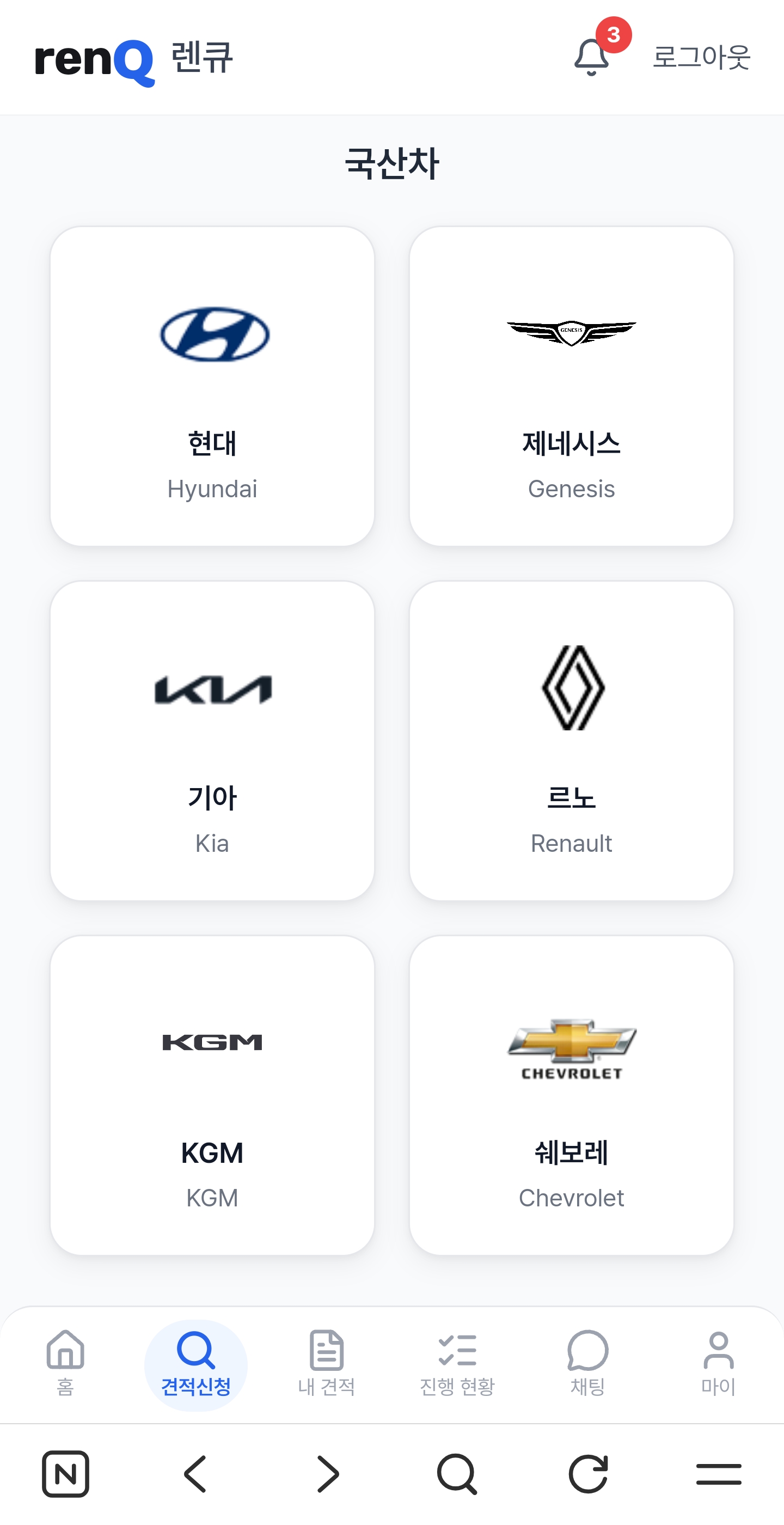
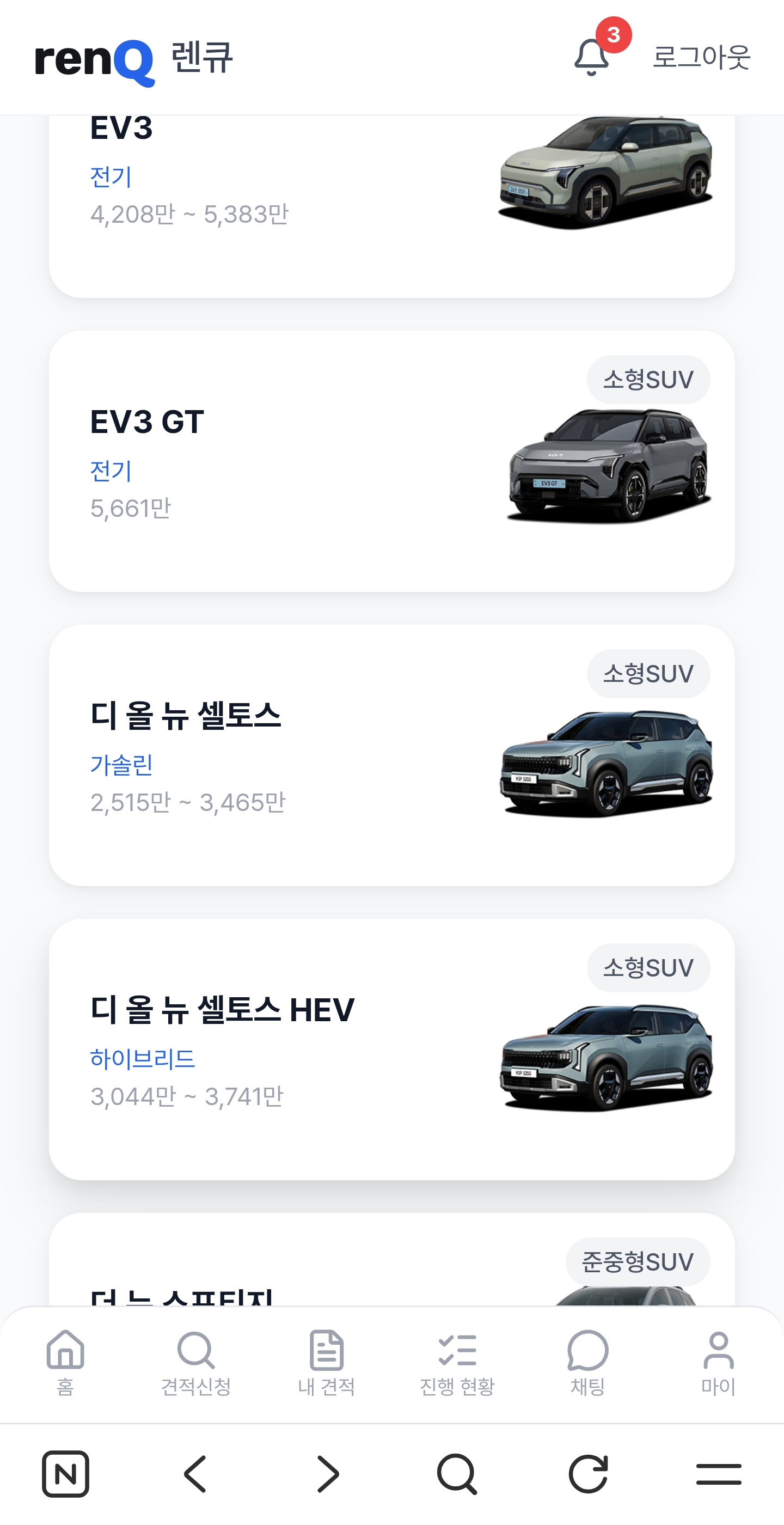
← 옆으로 넘겨보세요 (2장)
- 02
조건 입력하고 견적 요청하기
렌트/리스, 계약기간, 약정 주행거리, 보증금·선납금, 인수 지역을 정하면 끝이에요. 회원가입 없이도 요청할 수 있습니다.
- 03
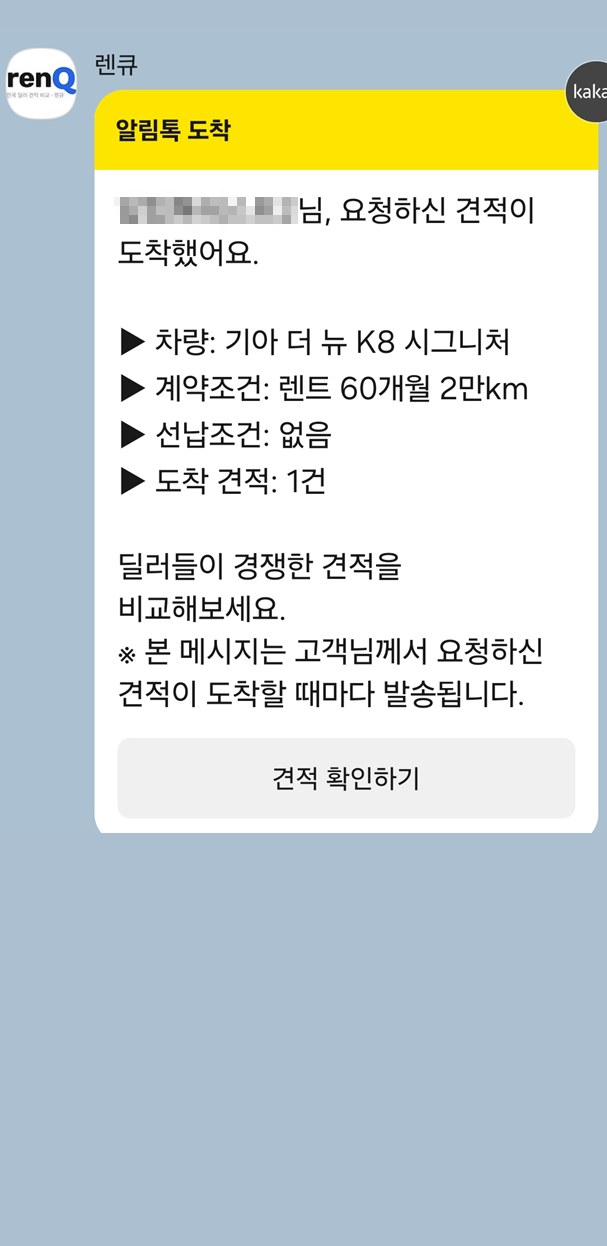
견적 도착 알림 받기
딜러들이 견적을 넣으면 남기신 번호로 알림을 보내드려요. 기다리는 동안 딜러에게 전화가 오는 일은 없습니다.
- 04
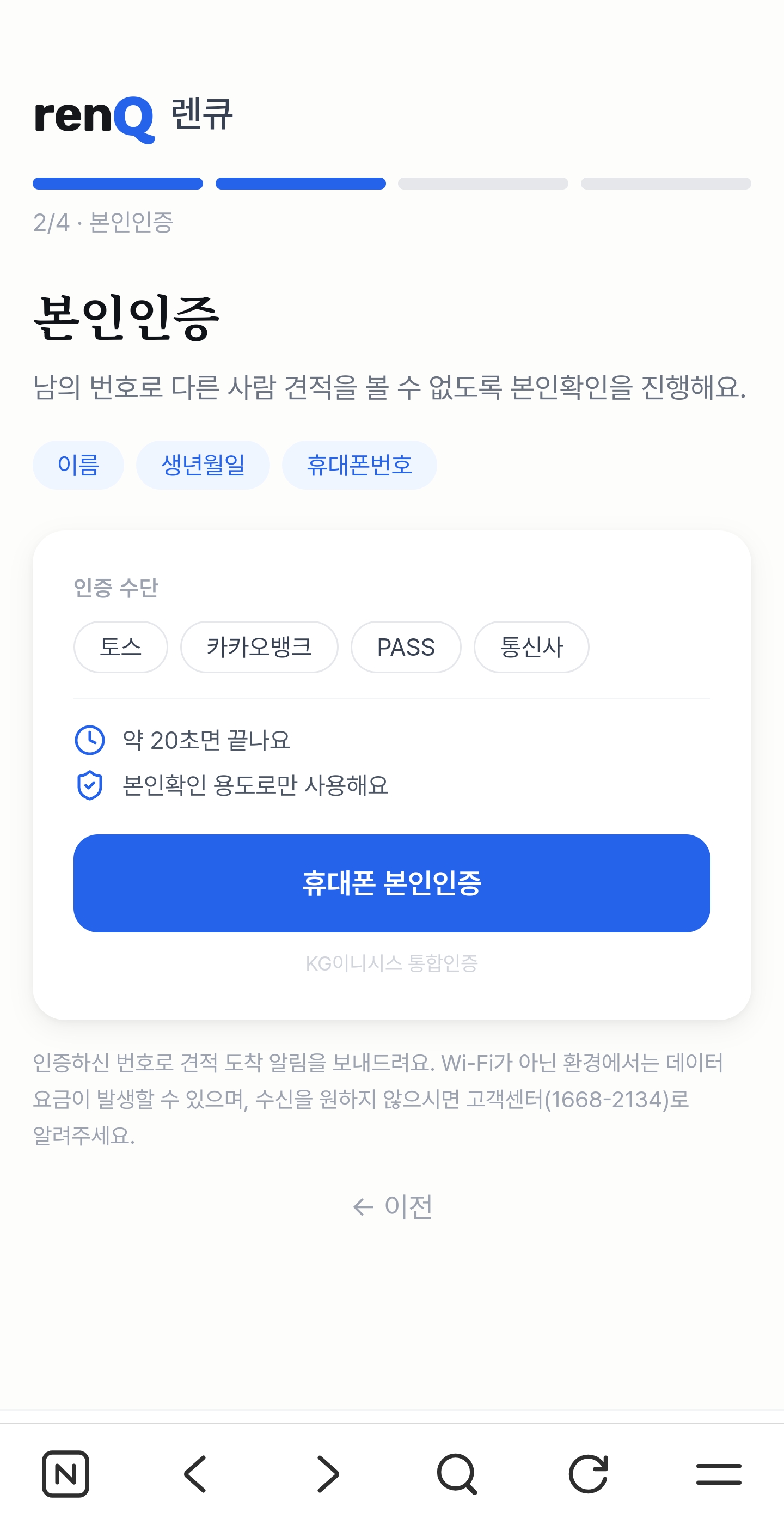
회원가입하고 본인인증하기
견적 내용을 보려면 가입이 필요해요. 휴대폰 본인인증까지 마치면 앞서 요청한 견적이 자동으로 연결됩니다.
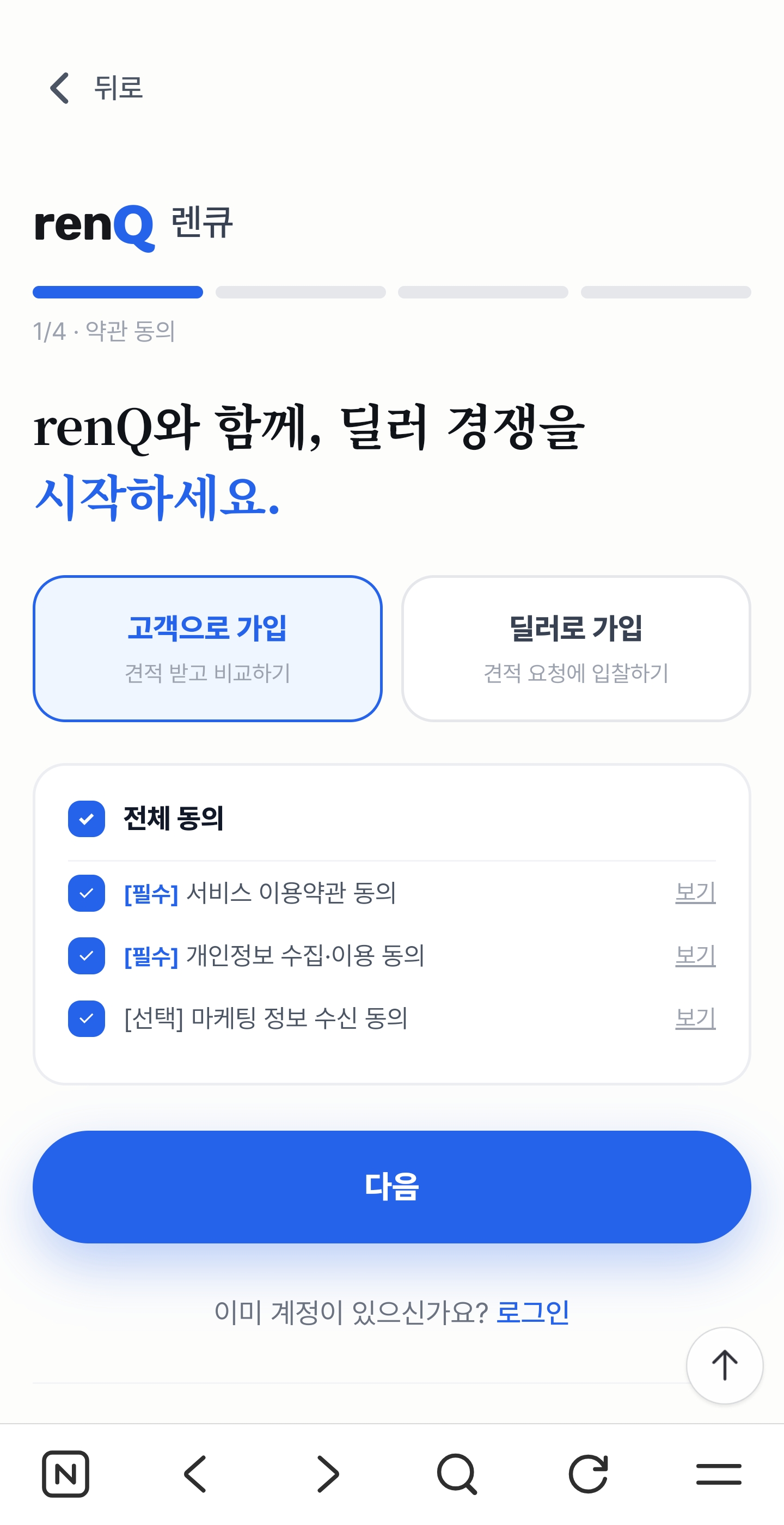
← 옆으로 넘겨보세요 (2장)
- 05
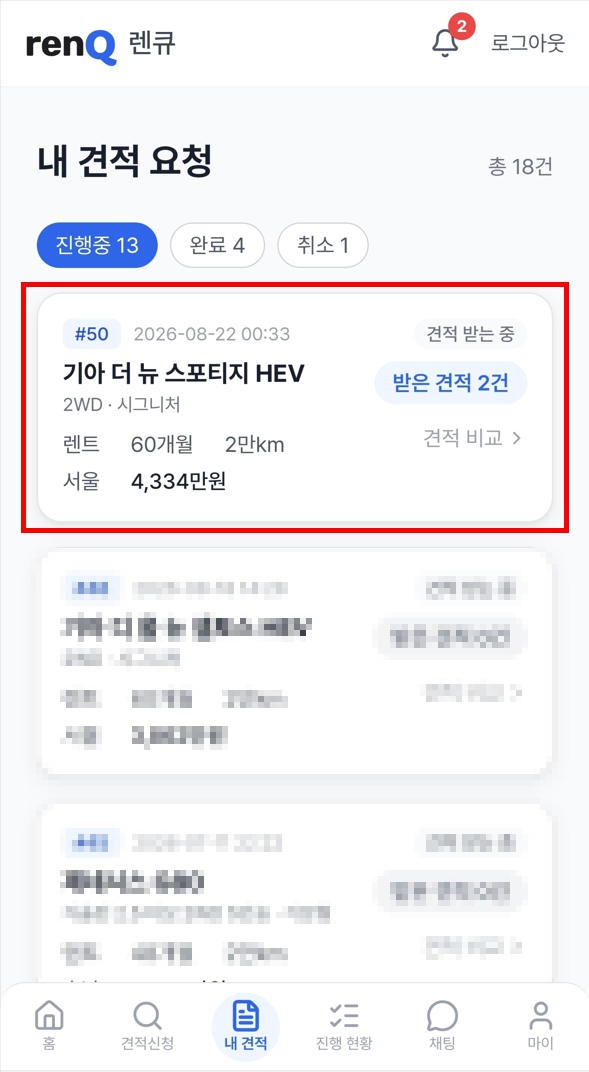
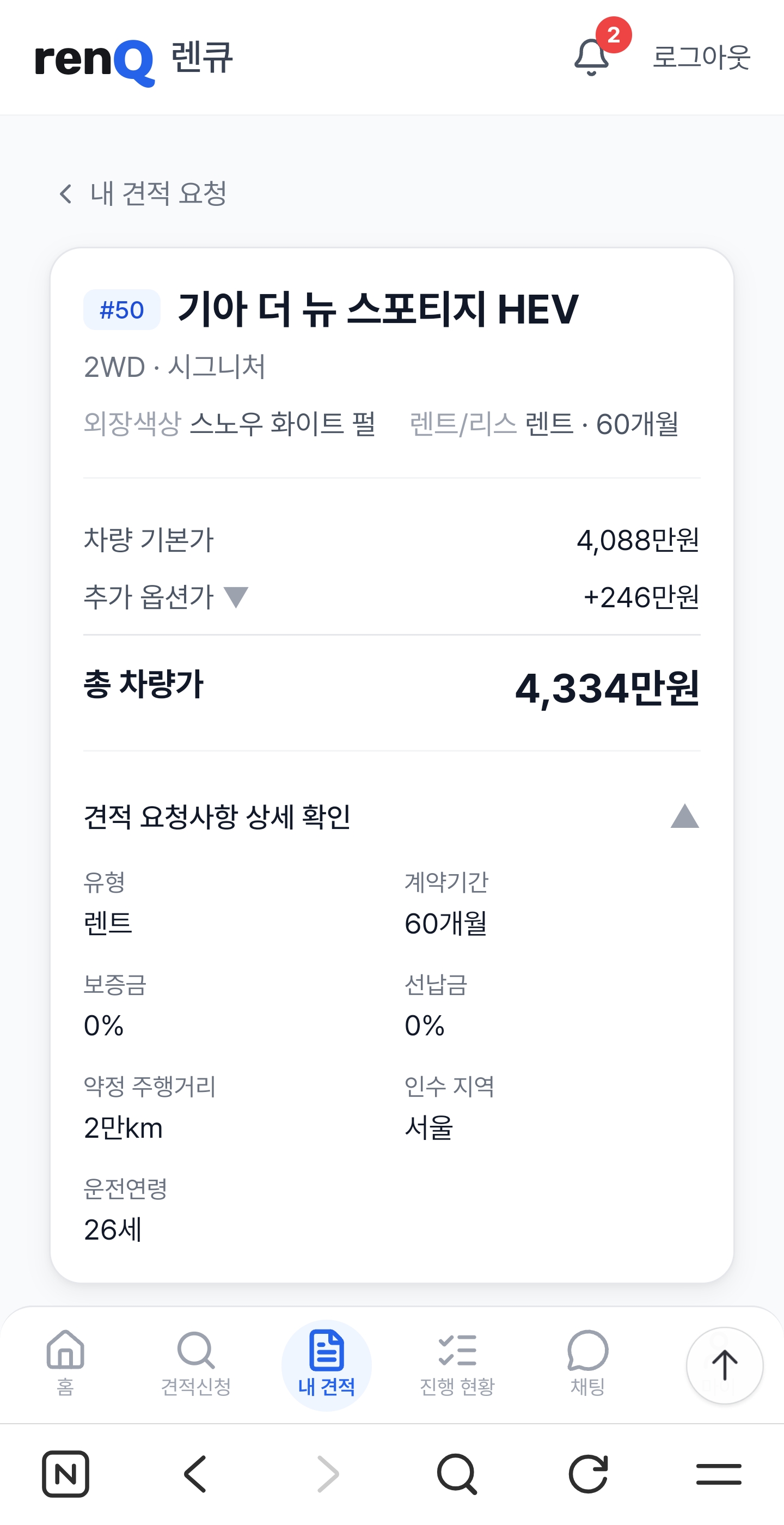
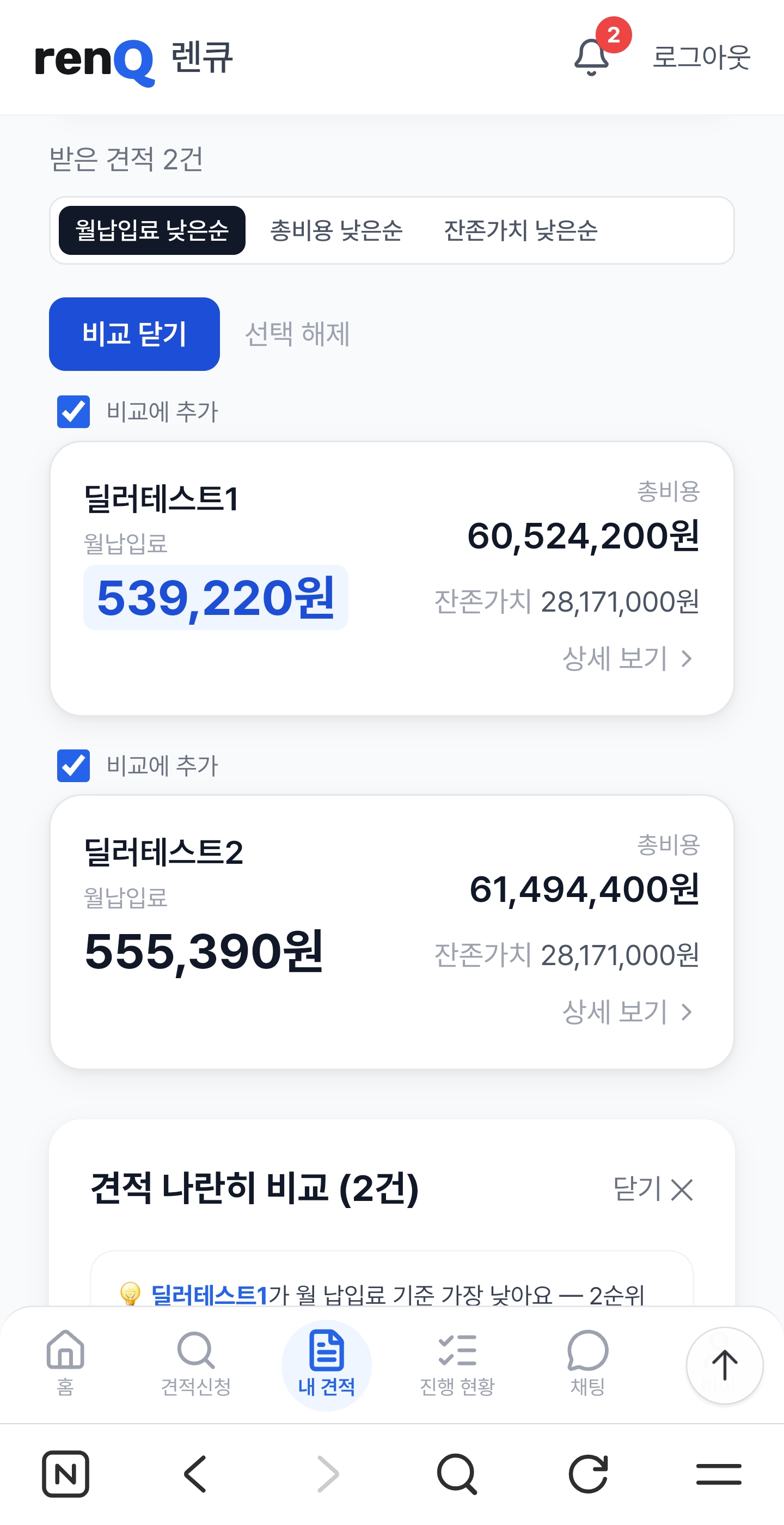
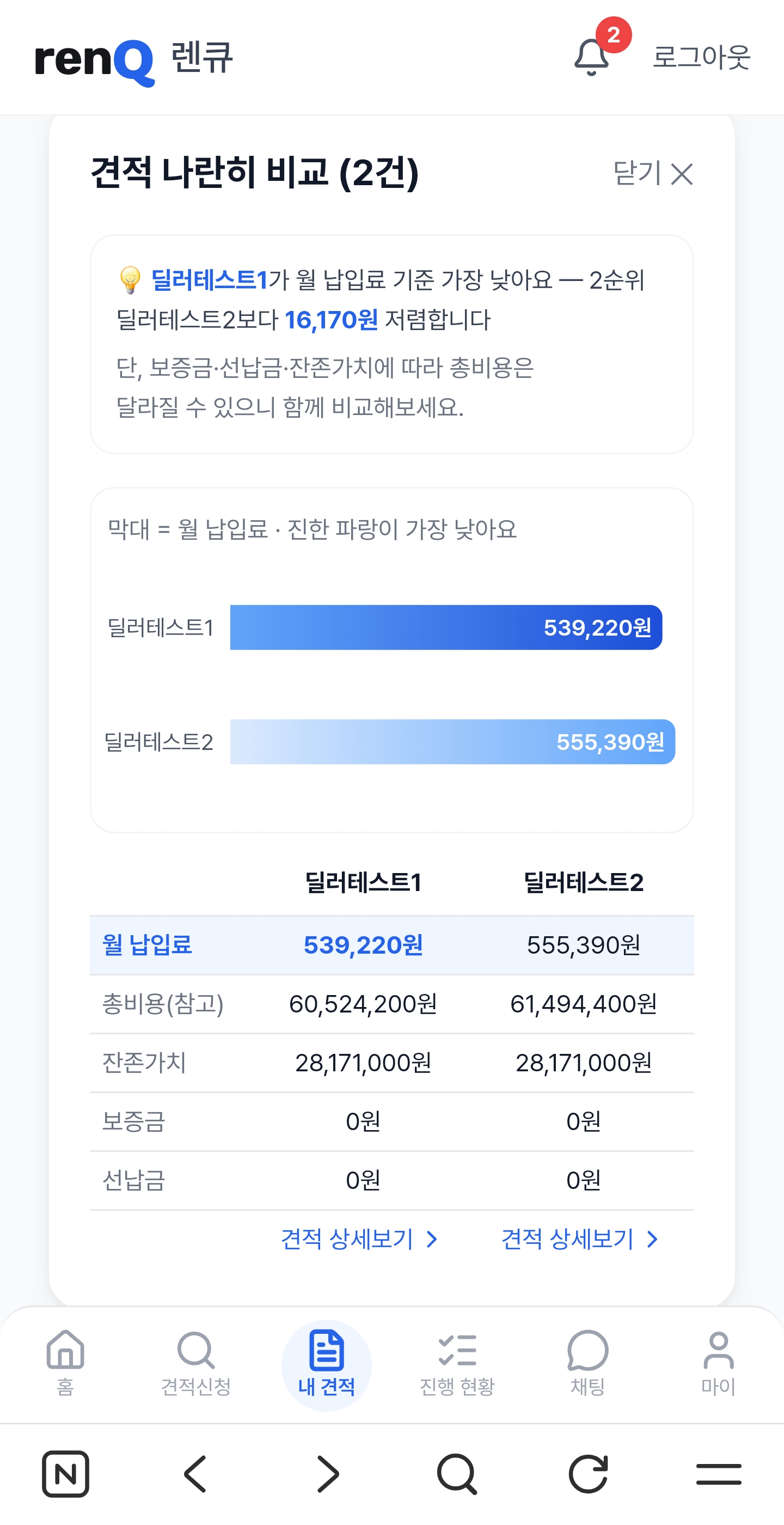
견적 한눈에 비교하기
월 납입금, 보증금, 선납금, 금융사를 한 화면에서 비교해요. 여러 견적을 골라 나란히 놓고 볼 수도 있습니다.
← 옆으로 넘겨보세요 (4장)
- 06
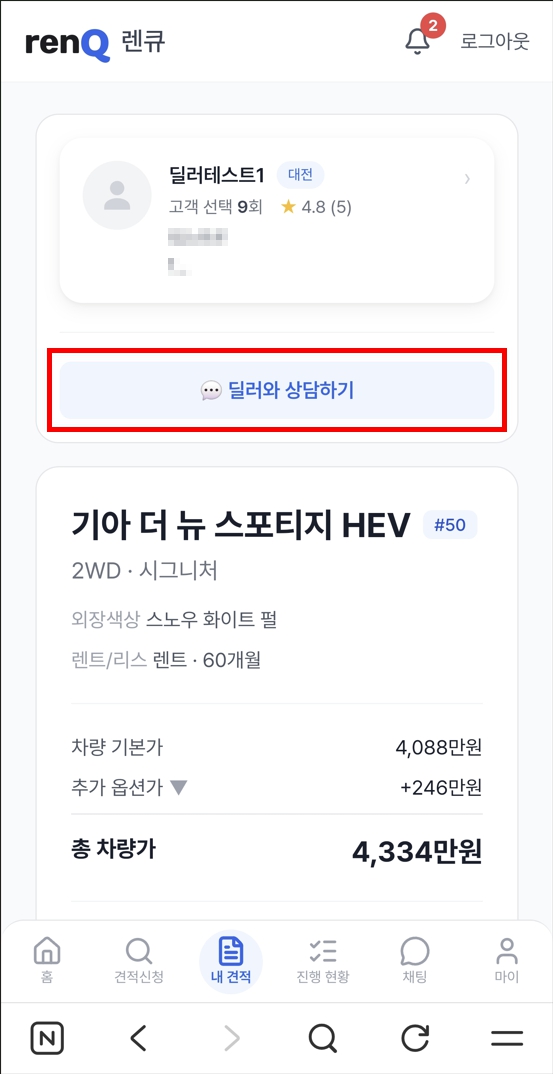
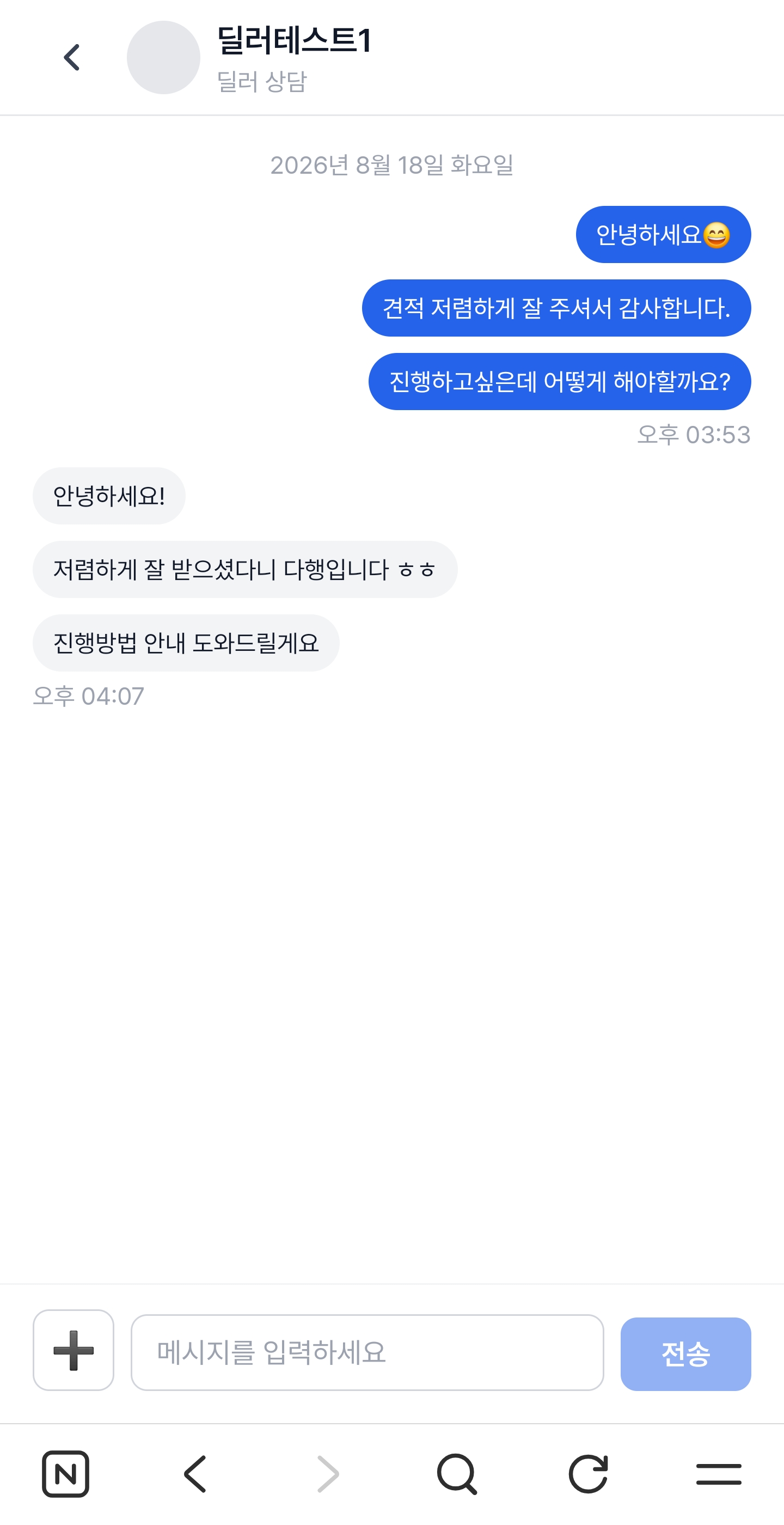
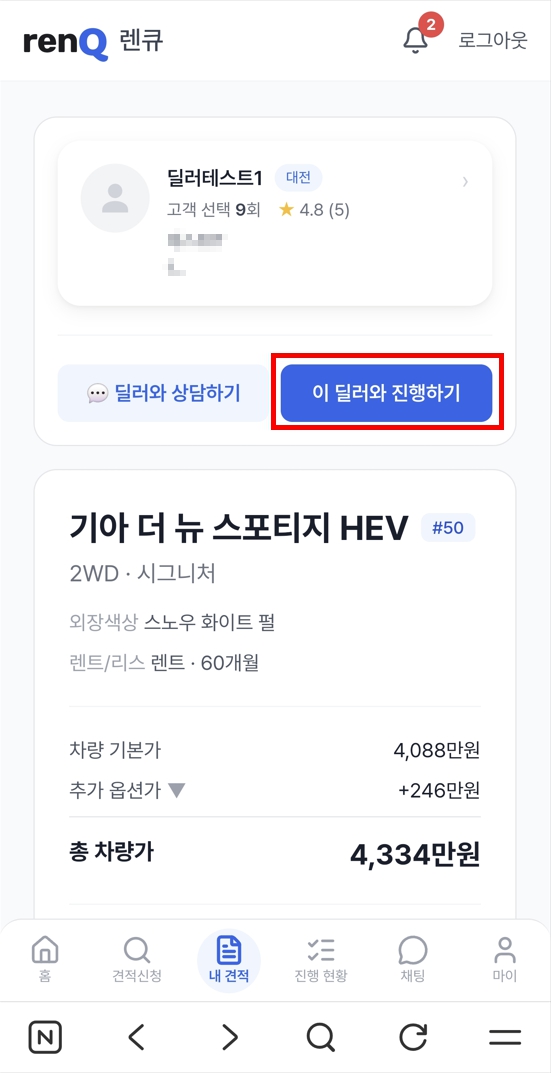
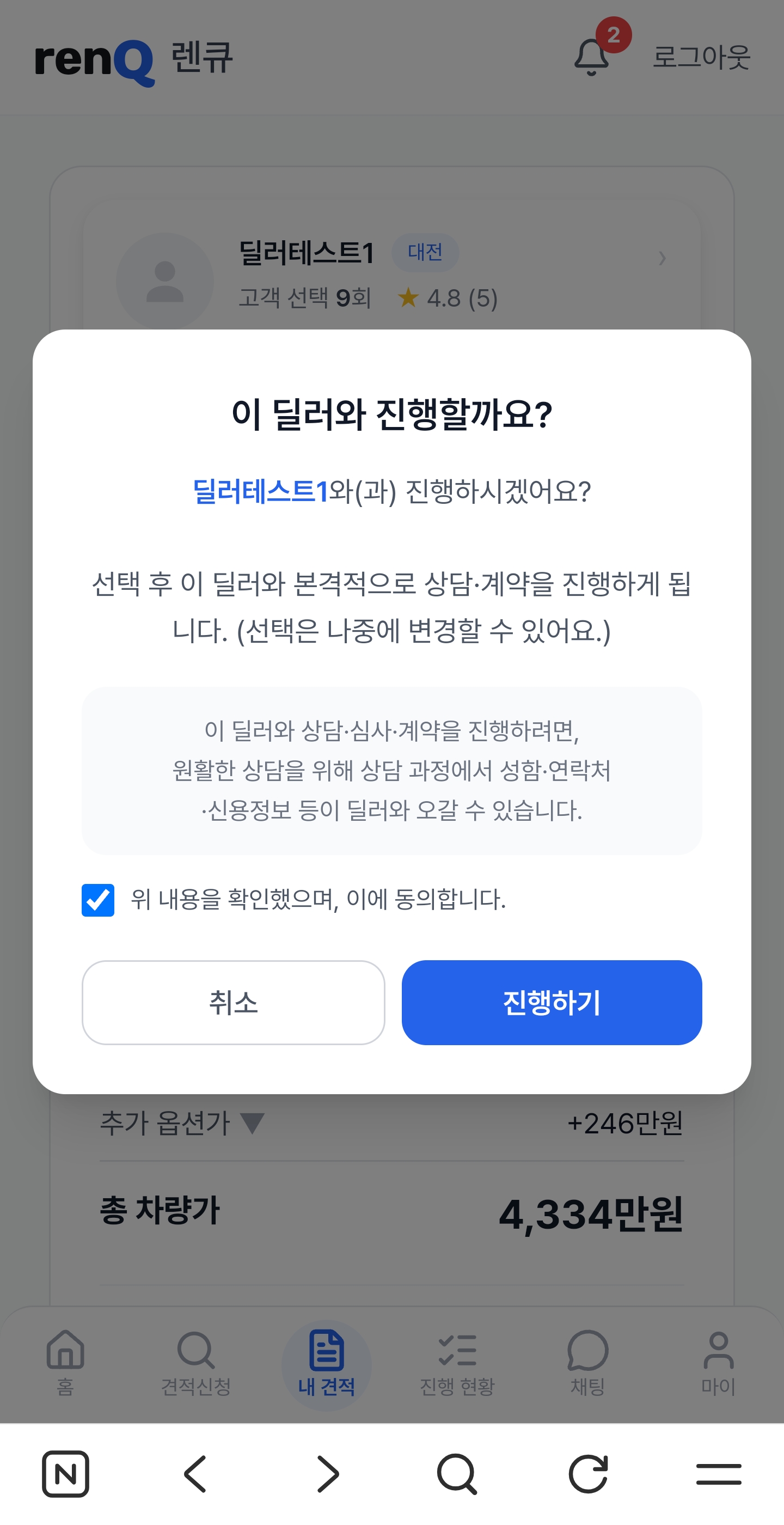
딜러 선택하고 상담 시작하기
마음에 드는 견적에서 '이 딜러와 심사·계약 진행하기'를 누르면 그때부터 딜러와 대화가 열려요. 딜러를 선택하면 그 딜러에게만 연락처가 전달됩니다.
← 옆으로 넘겨보세요 (4장)
- 07
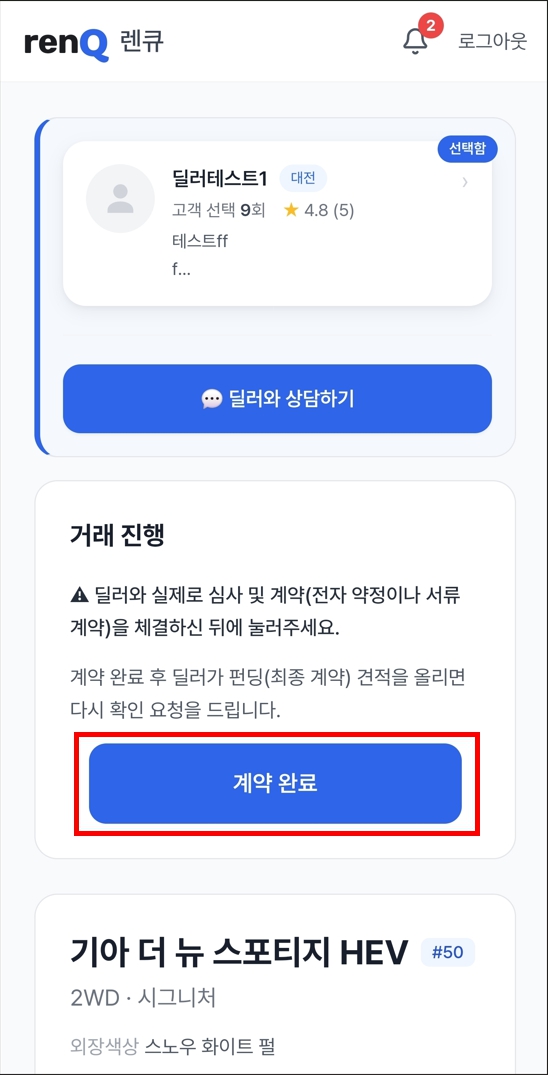
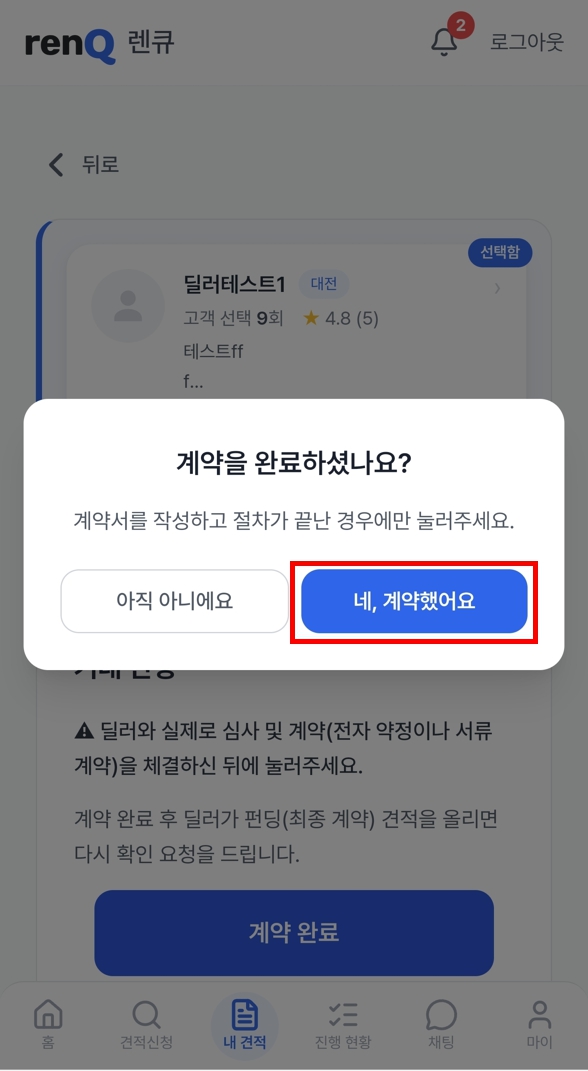
계약하고 '계약 완료하기' 누르기
딜러와 계약을 마치셨다면 견적 상세에서 '계약 완료하기'를 눌러주세요. 렌큐에 기록이 남아야 문제가 생겨도 함께 대응해드릴 수 있어요.
← 옆으로 넘겨보세요 (2장)
- 08
계약 내용 확인하기
딜러가 최종 계약 내용을 등록하면 차량 사양과 금융 조건을 확인하실 수 있어요. 실제 진행한 내용과 같으면 '진행한 내용과 동일해요', 다르면 '내용이 달라요'를 눌러주세요.
- 09
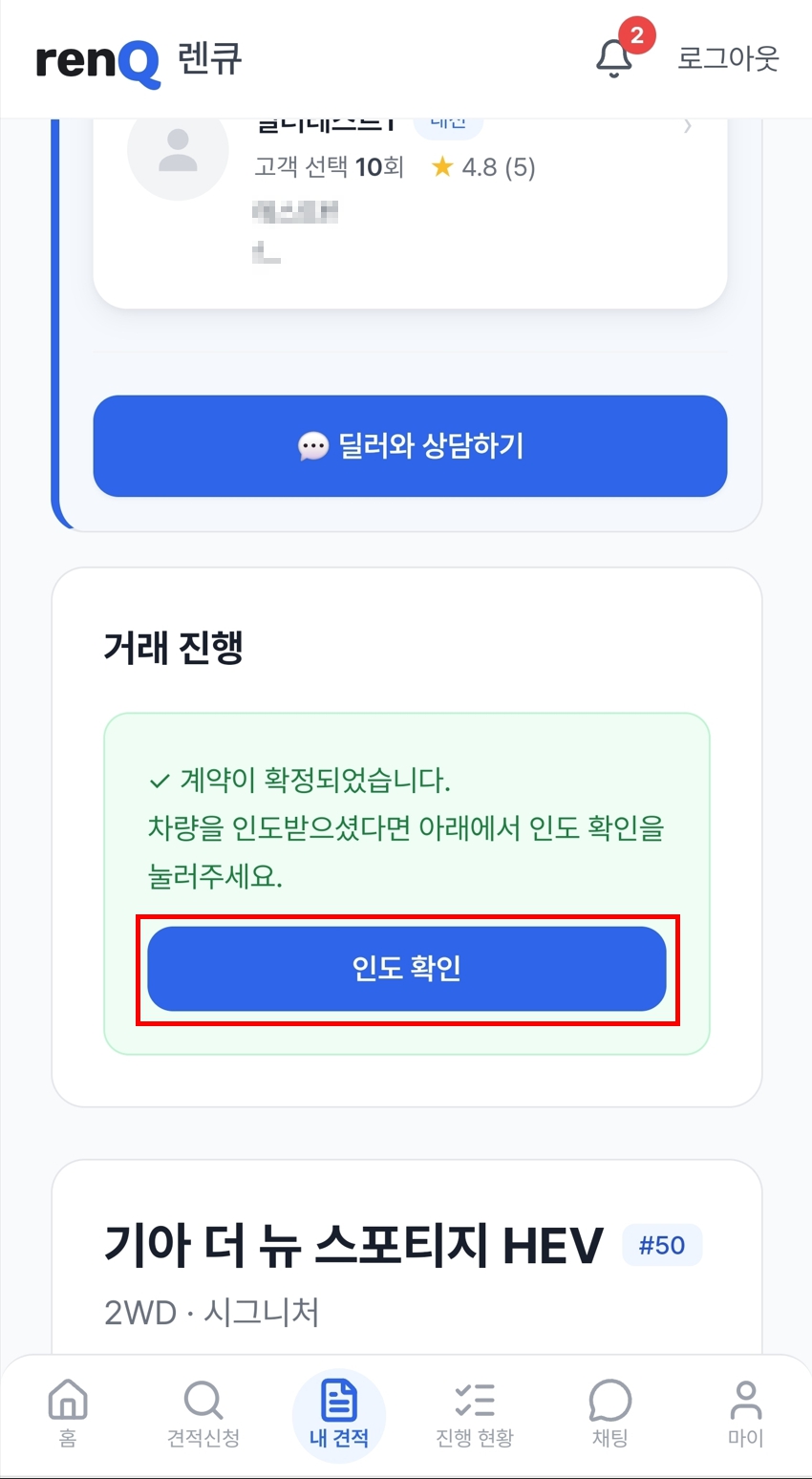
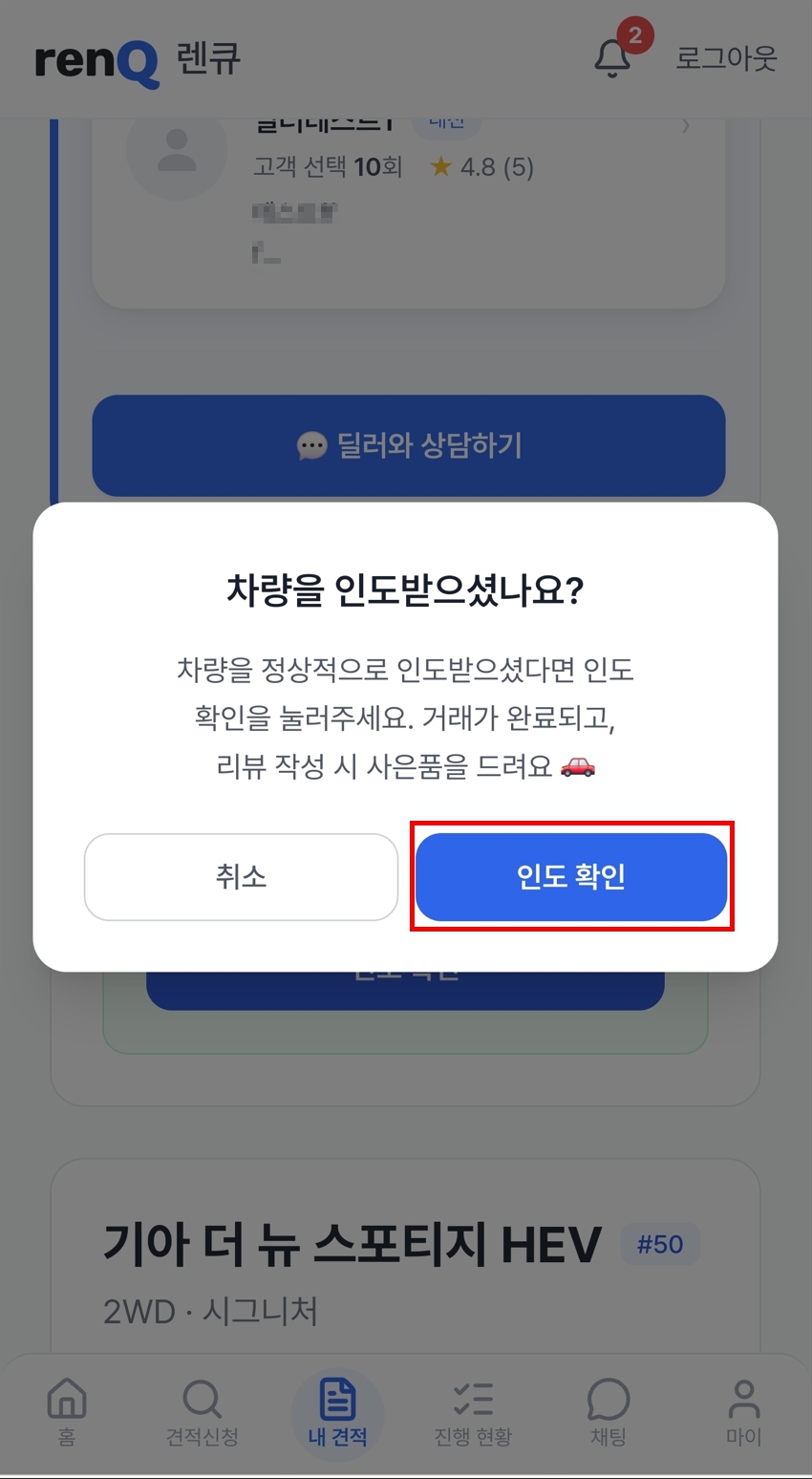
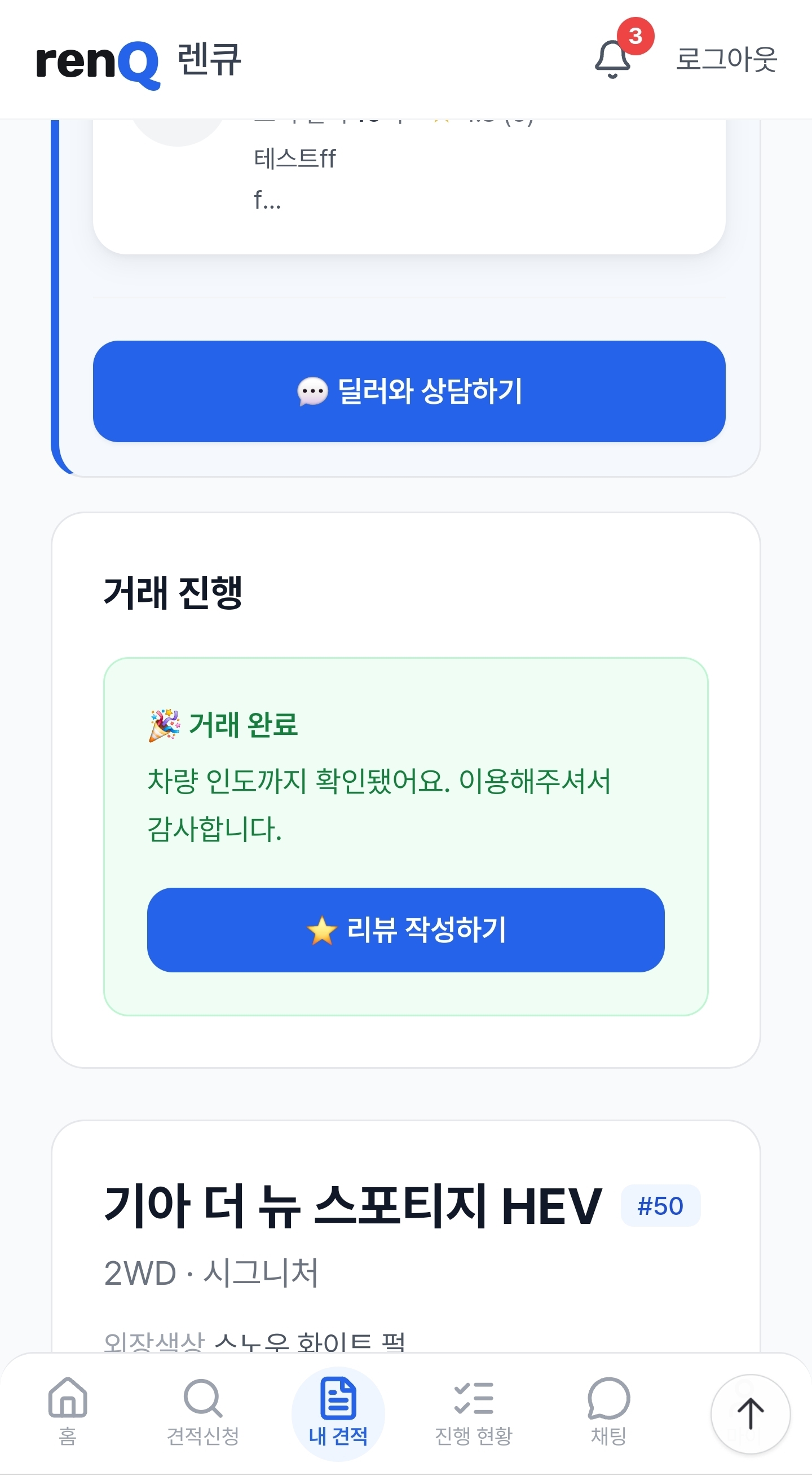
차를 받고 인도 확인하기
차량을 인도받으신 뒤 '인도 확인'을 눌러주세요. 견적부터 인도까지의 기록이 남아 있어야, 혹시 문제가 생겨도 렌큐가 딜러와의 사이에서 함께 대응해드릴 수 있습니다.
← 옆으로 넘겨보세요 (2장)
- 10
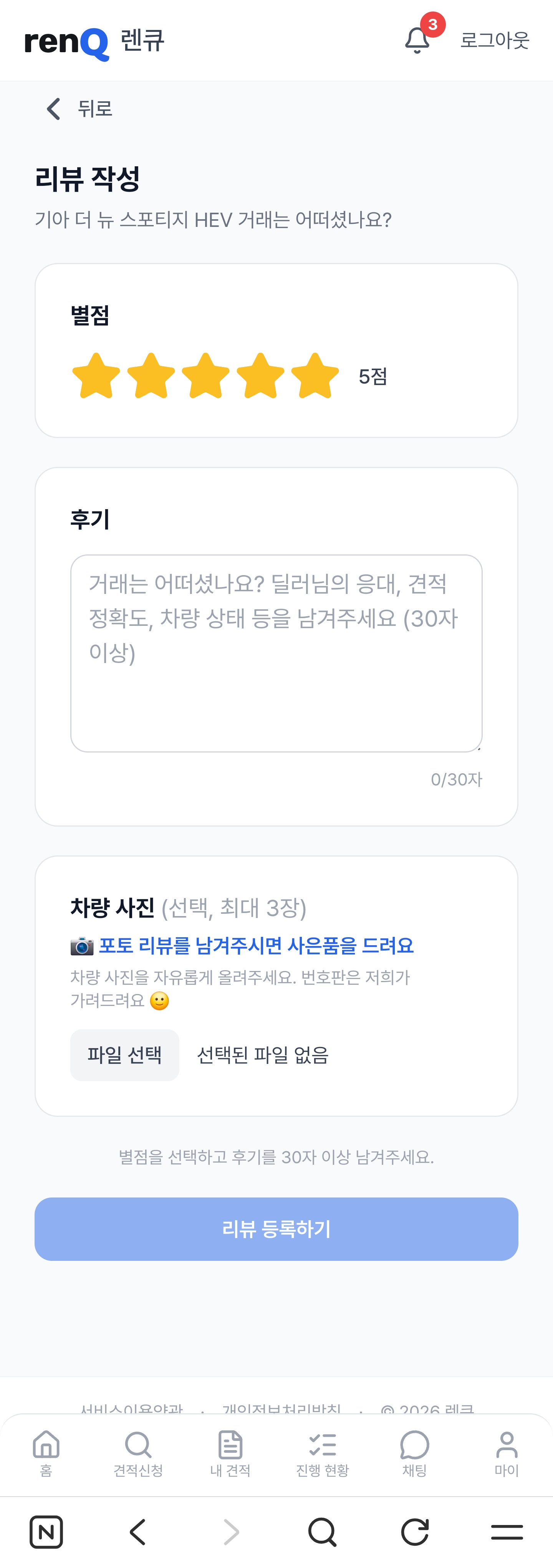
후기 남기기
별점과 후기를 남겨주시면 다음 고객에게 큰 도움이 됩니다. 운영자 확인 후 공개돼요.
← 옆으로 넘겨보세요 (2장)